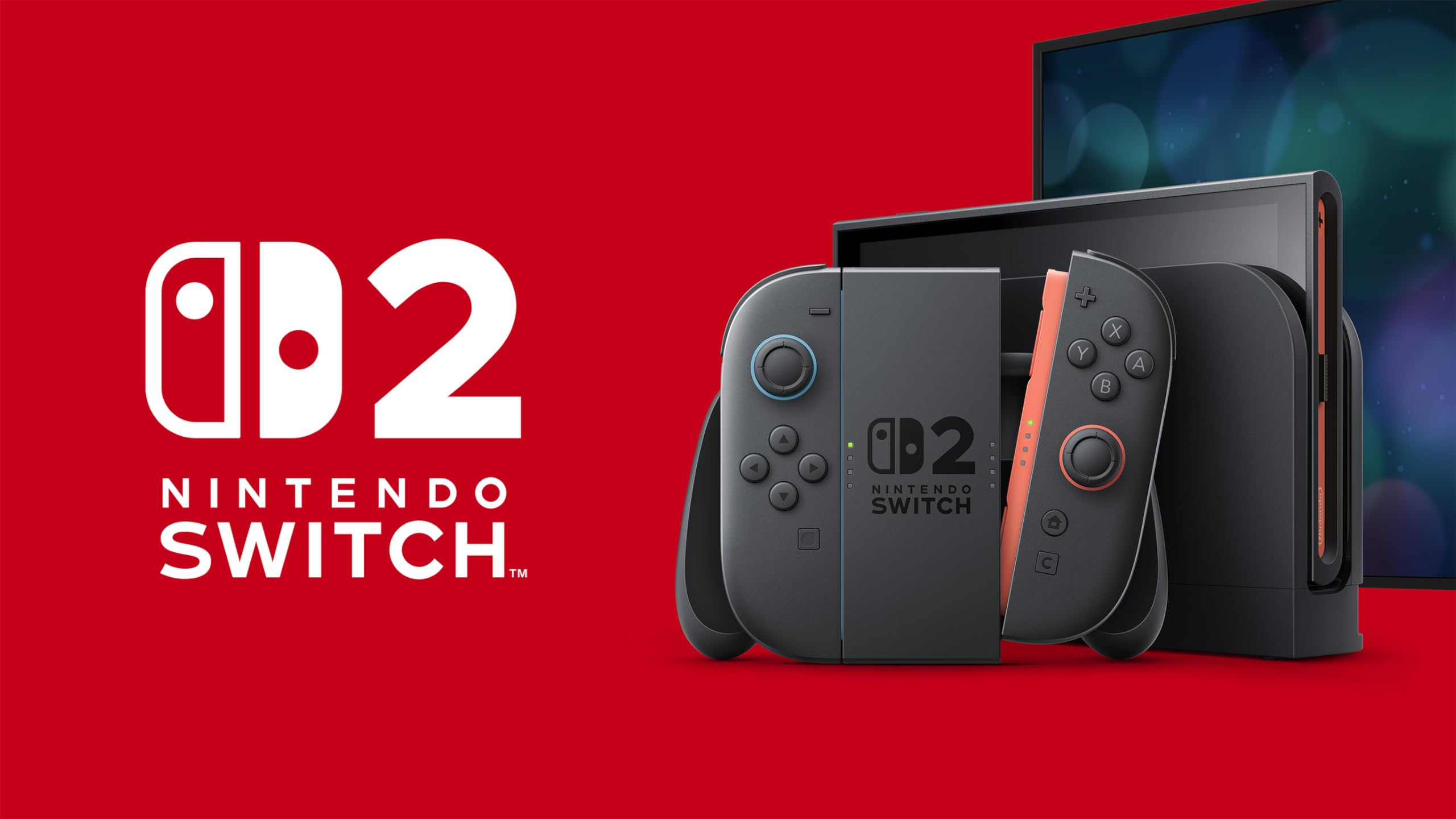
Switch 2でゲーム配信を始めようとして、「なんとなく今のキャプボで行けるだろう」と思っていたら痛い目を見ます。
これは実際に機材を買い直した方たちの間でよく聞く話で、Switch 2の映像出力スペックが思ったより高くて、古い環境では完全に”スペック負け”してしまうからです。
この記事では、Switch 2を使ってYouTubeやTwitchでゲーム配信を始めるために必要な機材と設定を、配信者視点でまとめています。
機材の選び方で失敗したくない方は、ぜひ最後まで読んでみてください。
まず知っておくべきこと|Switch 2には配信機能がない
Switch 2には「ゲームチャット」という、最大12人でボイスチャットしながらゲーム画面を共有できる機能が搭載されています。
これはこれで便利なのですが、YouTubeやTwitchへのライブ配信には対応していません。
つまり、本格的にゲーム配信をしたいなら、従来通りPCとキャプチャーボードが必要になります。
任天堂の開発者インタビューによると、Switch 2カメラを接続すれば「ゲーム実況ごっこ」的な体験もできるとのことで、カジュアルな共有機能としては面白いです。
ただし配信プラットフォームへの送出はPCを経由する必要があるので、まずその前提を押さえておきましょう。
Switch 2の映像出力スペック(ざっくりまとめ)
Switch 2は4K・120fps・VRR(可変リフレッシュレート)に対応しています。
旧世代のキャプチャーボード(HDMI 2.0世代)では、この映像を正しく取り込めない場合があります。
特に4K映像を記録したいなら、HDMI 2.1対応のキャプチャーボードが必須になります。
ちなみに、ライブ配信自体はFHD(1080p)で十分なケースが多いです。
視聴者側の回線やデバイスの問題もありますし、高解像度すぎると逆に配信が安定しないこともあります。
「録画は4K・配信はFHD」という使い分けが、今のところ一番コスパがいい選択肢です。
必要な機材リスト
Switch 2でゲーム配信を行うためには、以下のものを揃える必要があります。
| 機材 | 目安の用途 |
|---|---|
| Switch 2本体+ドック | 映像出力にはドックが必要(本体だけでは配信不可) |
| キャプチャーボード | Switch 2の映像をPCに取り込む |
| PC | 配信ソフトを動かす。配信専用なら中〜高スペック推奨 |
| OBS Studio(無料) | 定番の配信ソフト。設定項目が多いがガイドが豊富 |
| HDMIケーブル(2本) | ドック→キャプボ、キャプボ→モニターの接続に使う |
| マイク | 声を入れるために必須。別途PCに接続する |
マイクやカメラは後から追加でも問題ありません。まずは「映像が映る環境」を作るのが最優先です。
キャプチャーボード選びの核心
キャプチャーボードで最も重要なのは「HDMI 2.1対応かどうか」の一点に尽きます。
4K/144fps・VRRのパススルーに対応したモデルを選んでおけば、Switch 2の性能をフルに活かしつつ、自分のモニターでもラグなくプレイできます。
外付けタイプはUSBで接続するだけなので、PCに詳しくない方でも扱いやすいです。
OBSの基本的な使い方(配信開始まで)
OBS Studio(無料)をPCにインストールし、「ソース」パネルから「映像キャプチャデバイス」を追加します。
キャプチャーボードが正しく認識されていれば、そこからSwitch 2の映像を選択できます。
YouTubeやTwitchへの配信は、配信設定から「ストリームキー」を貼り付けるだけで始められます。
はじめてのOBS設定は正直わかりにくい部分もありますが、一度設定してしまえばあとはほぼ触らなくて大丈夫です。
最初の30分さえ乗り越えれば、あとは慣れるだけです。
よくあるトラブルと対処法
映像がOBSに映らない
キャプチャーボードが正しくUVCモードに設定されていない場合に起きやすいです。
設定メニューで接続モードをUVCに切り替えてから、OBSを再起動してみましょう。
配信はできているがプレイ画面がカクカクする
これはパススルー設定が正しくできていないケースによくあります。
キャプチャーボードの「HDMI OUT」を別途モニターに接続すれば、取り込みとプレイ画面を分離できます。
声が入らない・音が二重に聞こえる
音声ミキサーの設定を確認しましょう。
マイク音声とデスクトップ音声が両方有効になってしまっているか、重複して取り込まれていないかをチェックしてください。
まとめ:配信環境は「最初の設計」が全てを決める
Switch 2でゲーム配信を始めるなら、まず機材の互換性をしっかり確認してから揃えることをおすすめします。
特にキャプチャーボードは「HDMI 2.1対応かどうか」で後々の満足度が大きく変わります。
ライブ配信はFHDで十分・録画は4Kも視野に、という考え方が今の時点では一番現実的です。
機材を揃えたら、まずはプライベート配信で音声・映像の確認をしてから本番に臨みましょう。
FAQ
Switch 2 LiteやSwitch Liteでも配信できますか?
Switch Liteはテレビモード(ドック接続)非対応のため、キャプチャーボードと接続できません。配信にはドック付きのモデルが必要です。
キャプチャーボードなしでSwitch 2のゲーム配信はできますか?
Switch 2のゲームチャット機能で画面を共有することはできますが、YouTubeやTwitchへのライブ配信にはキャプチャーボードとPCが必要です。
OBSは無料で使えますか?
はい、OBS Studioは完全無料で使えます。商用・非商用問わず利用でき、YouTubeやTwitchへの配信も無料で行えます。
配信用PCのスペックはどのくらいが目安ですか?
FHD・60fpsでの配信であれば、CPUがCore i5以上・メモリ16GB以上が一つの目安です。4K録画も並行して行いたい場合はより高スペックなPCが必要になります。

SCENA.ggは、配信者・クリエイター向けの最新ニュース、イベント情報、配信ノウハウ、デバイスレビューを発信するメディアです。
最新情報はこちら
https://scenagg.com/
SCENA.gg is a media platform covering the latest news, events, and tools for streamers and creators.
https://scenagg.com/
コメント