
2026年2月現在、配信を始めるなら何を選ぶべきか?
2026年2月現在、ゲーム配信やライブ配信を始めたい初心者がまず直面するのが「配信ソフト選び」です。
主な選択肢は以下の3つ。
- OBS Studio
- Streamlabs Desktop
- Restream
さらに機材選び、ビットレート設定、回線環境まで考える必要があります。
この記事では、
を一つの記事で整理します。
配信を始める前に「土台」を固めたい人向けの完全ガイドです。
配信ソフト徹底比較【2026年2月版】
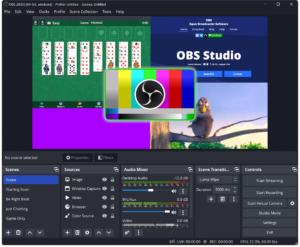
OBS Studioとは?(結論:迷ったらこれ)
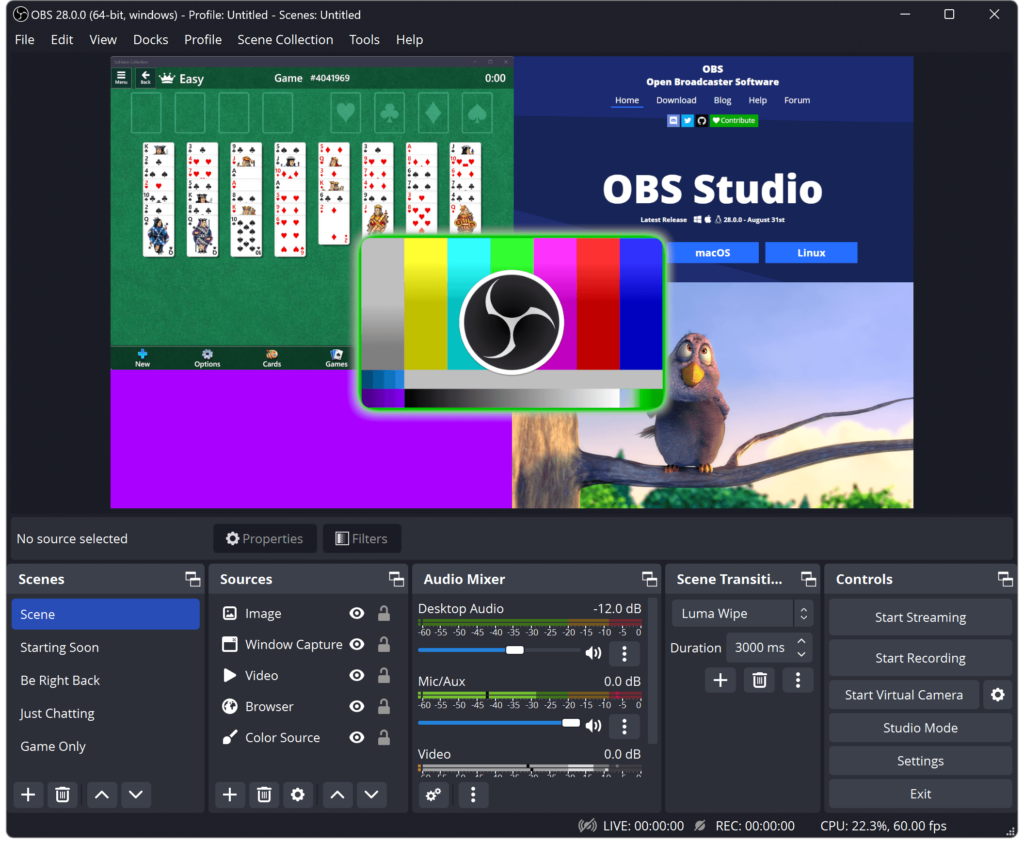
公式サイト:https://obsproject.com/
世界的に最も利用者が多い無料配信ソフトです。
OBSは世界標準の無料配信ソフトです。
プロも初心者も最終的にここに落ち着きがち。
OBSのメリット
- 完全無料
- 動作が軽い(同条件ならStreamlabsより軽い)
- 画質・音声・シーンの調整自由度が高い
- プラグインが豊富で拡張できる
- 長期運用に強い(“育てられる”)
OBSのデメリット
- 最初は設定項目が多く、取っつきにくい
- テンプレや演出は自分で作る前提
OBSが向いている人
- 長く配信を続けたい
- 収益化を視野に入れている
- PCスペックが平均以上
- 「最初だけ頑張って覚える」タイプ
 SCENA.gg
SCENA.ggの中の人や、シーナ(SCENA.ggのAIVtuber)もOBSを使っています!
Streamlabs Desktopとは(結論:すぐ始めたい人向け)
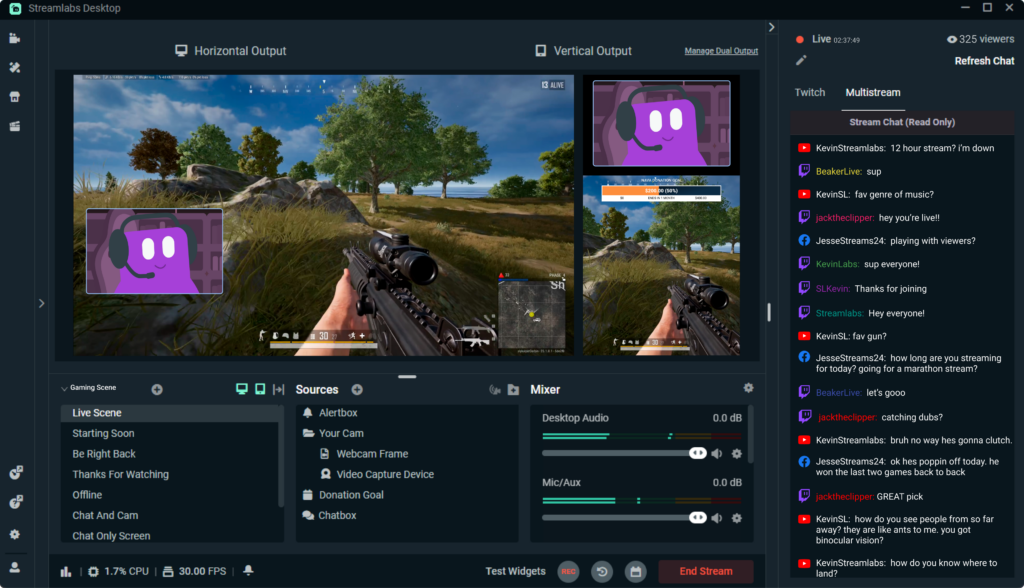
初心者向けに設計された配信ソフト。
Streamlabsは「初心者が今すぐ配信できる」方向に寄せた設計です。
Streamlabsのメリット
- UIが分かりやすい
- テンプレ・演出・通知が簡単
- “それっぽい配信画面”が速攻で作れる
Streamlabsのデメリット
- OBSより重くなりやすい(低スペックPCだと顕著)
- 細かい調整はOBSほど自由ではない
- 一部機能は有料プラン前提
Streamlabsが向いている人
PCに余裕がある
とにかく最短で配信を始めたい
演出を簡単に作りたい
SCENA.ggプラグインを直感的に導入できるのは強い!Twitch連携もしているので、部分使用だけでも助かってます。
Restreamとは?(結論:同時配信したい人向け)
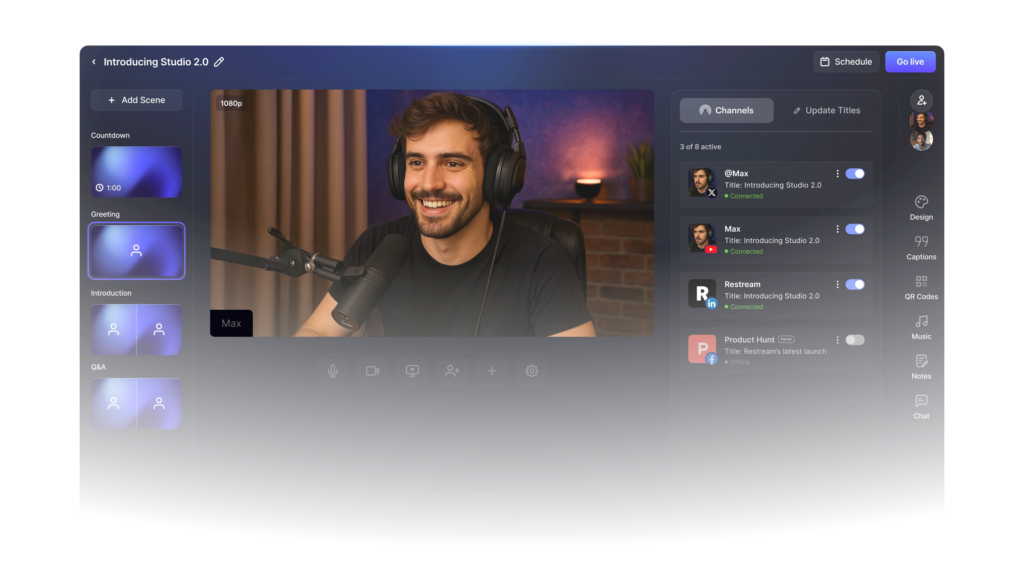
同時配信向けクラウドサービス。
Restreamのメリット
- 同時配信ができる(YouTube + Kickなど)
- コメント統合などの便利機能
- ブラウザ中心でも運用しやすい
Restreamのデメリット
- 無料プランは制限がある
- 単体の配信品質・細かい制御はOBSに劣る
- 結局OBS等と組み合わせるケースが多い
Restreamが向いている人
配信先を増やしてテストしたい
最初からマルチ配信したい
海外も視野に入れている
【比較表】初心者が気にするポイントで3つを比べる
| 比較項目 | OBS | Streamlabs | Restream |
|---|---|---|---|
| 価格 | 無料 | 基本無料 | 基本無料 |
| 始めやすさ | △ | ◎ | ○ |
| 動作の軽さ | ◎ | △ | ○ |
| 画質・音の調整 | ◎ | ○ | △ |
| 演出テンプレ | △ | ◎ | ○ |
| 同時配信 | △ | △ | ◎ |
| 将来性 | ◎ | ○ | ○ |
初心者の結論:あなたはどれを選ぶべき?
迷ったらOBS(いちばん後悔しにくい)
最初は少し大変でも、長く続けるほどメリットが効いてきます。
「今日から配信したい」ならStreamlabs
ただし、PCが弱い場合は要注意。重いと感じたらOBSへ移行が現実的です。
同時配信が目的ならRestream
ただ、最終的にOBS + Restreamという構成に落ち着く人も多いです。
低スペックPCで失敗しない選び方
結論だけ言うと、
- 軽さ重視ならOBS
- Streamlabsは低スペック環境だとキツいことがある
- Restreamは用途が違う(同時配信特化)
配信が重い=視聴者が離れやすい、なので、初心者ほど「安定」を優先してください。
将来的に収益化するなら?(結論:OBSが強い)
収益化まで考えるなら、OBSが有利です。
- 安定性が高い
- 音声・画質が詰められる
- 演出も段階的に育てられる
配信は、視聴者の「見やすい」「聞きやすい」が正義です。
その土台を作りやすいのがOBSです。
よくある質問(FAQ)
- 無料だけで配信できますか?
-
できます。OBS・Streamlabs・Restreamはいずれも無料で開始可能です。
- 初心者はどれが一番簡単?
-
操作だけならStreamlabs。ただし、長期運用ならOBSが強いです。
- 最初に覚えるならどれ?
-
迷う時間が長いほど損なので、基本はOBS推奨です。
配信に必要な最低機材【2026年2月版】
配信ソフトを選んだら、次に気になるのが機材です。
「高い機材を揃えないとダメ?」
「まず何を買えばいい?」
結論から言うと、最初は最低限でOKです。
① PC(最重要)
配信の土台はPCです。
最低ライン(2026年2月基準)
- CPU:Core i5 / Ryzen 5 以上
- メモリ:16GB
- GPU:GTX1660 / RTXシリーズ / RXシリーズ相当以上
ポイントは「ゲーム+配信を同時に処理できるか」。
PCが弱い場合は:
- 画質を下げる
- フレームレートを30fpsにする
などで調整可能です。
② マイク(音質は想像以上に重要)
初心者が軽視しがちですが、
視聴者は“画質より音質”を重視します。
最低限:
- USBコンデンサーマイク
理由:
- オーディオインターフェース不要
- 設定が簡単
- 価格も抑えられる
ノートPC内蔵マイクは非推奨です。
音がこもるだけで離脱率が上がります。
③ イヤホン or ヘッドセット
スピーカーで配信すると、
- ハウリング
- エコー
- 音ズレ
が発生します。
最低限、有線イヤホンでOKです。
④ Webカメラ(顔出しする場合)
顔出ししないなら不要。
顔出しする場合は:
- フルHD対応Webカメラ
- 明るい部屋
だけで十分です。
照明を1つ置くだけで画質は劇的に改善します。
⑤ キャプチャーボード(必要な人だけ)
必要になるのは:
- Switchなど家庭用ゲーム機配信
- PS5配信
PCゲームのみなら不要です。
最低構成まとめ
| 用途 | 必須 | できれば |
|---|---|---|
| PC配信 | PC / マイク / イヤホン | Webカメラ |
| Switch配信 | PC / マイク / イヤホン / キャプボ | Webカメラ |
いくらかかる?
最小構成なら:
- マイク:5,000〜10,000円
- Webカメラ:5,000円前後
- キャプボ:15,000円前後
高額機材は後回しでOK。
最初は“続けられるかどうか”が最重要です。
2026年2月時点の現実
配信市場は成熟しています。
しかし、
- 高級機材=伸びる
ではありません。
大切なのは:
- 安定
- 音質
- 継続
機材は「必要になったら強化」するのが最適です。
配信ビットレート設定の目安【2026年2月版】
配信ソフトを入れて機材も揃えたら、次に迷うのが「ビットレート設定」です。
ビットレートとは、映像のデータ量=画質に直結する数値のこと。
しかし、高くすればいいわけではありません。
回線やPC性能とバランスが重要です。
配信プラットフォーム別の目安
YouTube Live
| 解像度 | 推奨ビットレート |
|---|---|
| 720p 30fps | 3,000〜4,500 kbps |
| 720p 60fps | 4,500〜6,000 kbps |
| 1080p 60fps | 6,000〜9,000 kbps |
初心者は720p 60fps / 4,500kbps前後から始めるのが安定です。
Twitch
Twitchは上限が厳しめ。
- 最大6,000kbps
初心者は
720p 60fps / 4,500〜6,000kbpsが安定。
Kick
Kickは比較的余裕がありますが、
視聴者回線も考慮し、6,000kbps以内が無難。
回線速度の目安
上り速度は最低でも:
- 10Mbps以上推奨
安定重視なら15Mbps以上あると安心です。
初心者がやりがちな失敗例
ここが重要です。
配信が伸びない原因の多くは、技術以前に“基本ミス”です。
① ビットレートを上げすぎる
画質を良くしたくて最大値にすると、
- カクつき
- フレーム落ち
- 配信停止
の原因になります。
安定>画質。
② マイク音量が小さい
自分では問題なく聞こえていても、
視聴者側では小さいことが多い。
③ ゲーム音が大きすぎる
声よりゲーム音が大きいと即離脱されます。
目安:
- 声:-10〜-5dB
- ゲーム音:-20〜-15dB
④ 配信前テストをしない
録画テストは必須です。
いきなり本番は失敗率が上がります。
2026年2月時点の配信市場の現実
配信人口は増えています。
しかし、
- 高機材=成功
- 長時間配信=成功
ではありません。
重要なのは:
- 安定性
- 音質
- 継続
- 差別化
環境を整えた人から、伸びます。
最終まとめ|2026年2月の初心者最適解
■ ソフト → 迷ったらOBS
■ 機材 → 最低限でOK
■ 設定 → 安定重視
■ 成功の鍵 → 継続
最初から完璧を目指す必要はありません。
「安定して続けられる環境」を作ること。
それが、最短ルートです。
SCENA.gg配信をはじめたらぜひSCENA.ggのXやこのコメントで教えてくださいね!拝見しに行きます!

SCENA.ggは、配信者・クリエイター向けの最新ニュース、イベント情報、配信ノウハウ、デバイスレビューを発信するメディアです。
最新情報はこちら
https://scenagg.com/
SCENA.gg is a media platform covering the latest news, events, and tools for streamers and creators.
https://scenagg.com/
コメント