
動画編集中に何度もCtrl+Zを押す。イラスト作業でショートカットキーを探して手が止まる。配信しながら音量をキーボードで調整する……。
クリエイターの作業って、地味な繰り返し操作がじわじわ積み重なっていくものです。
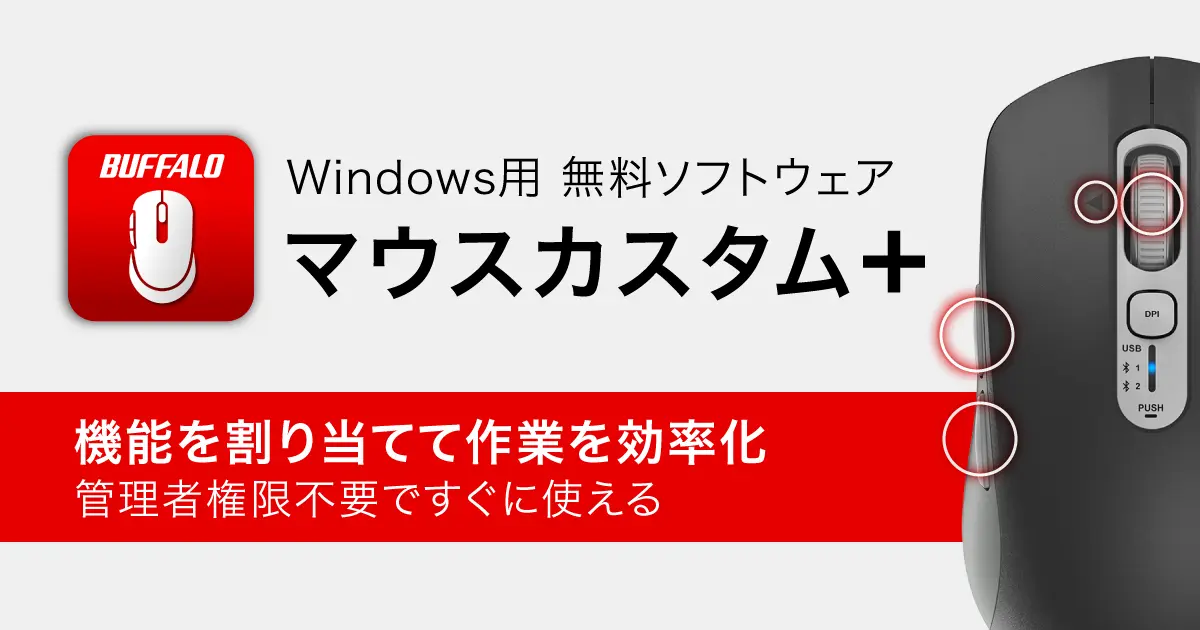
バッファローが2026年3月25日に公開した無料ソフト「マウスカスタム+」は、そういった細かいストレスをマウスのサイドボタン1つで解消できるツールです。
動画編集・イラスト制作・配信など、クリエイティブな作業をPCでこなしている人にとっては、導入しない理由がほぼないと思っています。
この記事では、マウスカスタム+の機能・対応機種・インストール手順、そしてクリエイターがどう活用できるかを一通り解説します。
マウスカスタム+とは何か
マウスカスタム+は、バッファロー製の5ボタンマウスのサイドボタンなどに、好きな操作やショートカットを割り当てられる専用ソフトウェアです。
Windows向けの完全無料ツールで、2026年3月25日に初版(Ver.1.00)が公開されました。
このソフトの地味にすごいポイントは、インストールから機能実行までユーザー権限だけで完結するという点です。
これまでの同種ソフトは管理者権限が必要なものが多く、副業や在宅ワーク用に支給されたPCでは使えないことがありました。
マウスカスタム+はその壁を取り払っています。
クリエイターとして複数台のPCを使い分けている方にも、導入ハードルが低くて助かります。
クリエイターにとって使えるショートカット割り当てアイデア
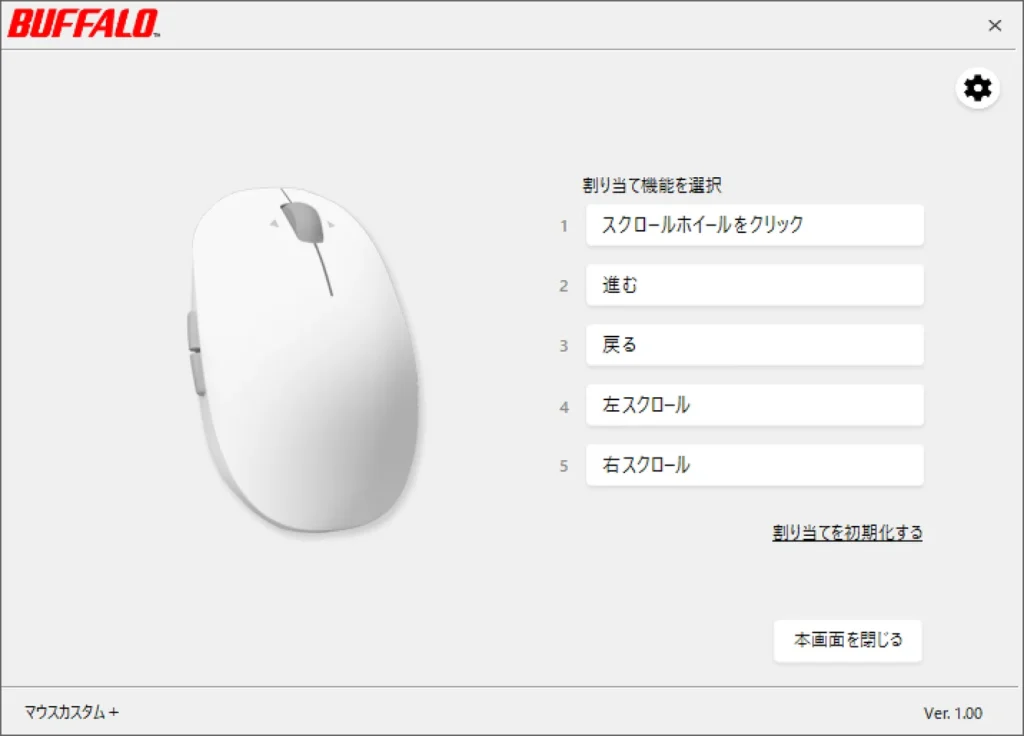
割り当て可能な機能は、バッファロー公式情報によると以下のとおりです。
- 編集操作(コピー・切り取り・貼り付けなど)
- プレイヤー操作(再生/一時停止・音量を上げる・音量を下げるなど)
- Copilotを開く
- タスクビューを開く
- 画面キャプチャ(Snipping Tool)
- キー割り当て(Ctrlキー・Shiftキーなど任意のキー)
「キー割り当て」が特に幅広く使えます。
Premiere ProやDaVinci Resolveで頻繁に使うカット操作のショートカット、Photoshopのブラシサイズ変更、Illustratorのやり直し(Ctrl+Z)など、ソフトごとに最もよく使うキーを1つ登録しておくだけで、手の移動が明らかに減ります。
配信制作の文脈でも刺さります。
配信中に音量をサイドボタン1つで上下できるのは、マイクのモニタリングをしながら喋っているときに地味に便利です。
Snipping Toolをワンタッチで起動できれば、素材スクショの手間も半減します。
自分が使うなら、サイドボタン前方にCtrl+Z、後方にSnipping Toolを割り当てる構成にしたいところです。
どのソフトを使っていても「取り消し」は最頻出ショートカットなので、これをマウスに落とし込むだけで体感がけっこう変わります。
ソフトウェアのスペック
| 項目 | 内容 |
|---|---|
| 対応OS | Windows 11 / Windows 10(64bit・32bit)※22H2以降 |
| バージョン | Ver.1.00 |
| ファイルサイズ | 約3.5MB(mousecustomplus-100.exe) |
| インストール形式 | 自己解凍型インストーラー |
| 必要権限 | ユーザー権限のみ(管理者権限不要) |
| 価格 | 無料 |
現時点ではWindows専用で、macOSへの対応は発表されていません。
Macメインのクリエイターには残念なところですが、Windowsをサブ機や副業用PCとして使っている方にはそのまま活用できます。
対応機種一覧
マウスカスタム+が使えるのは、バッファロー製の5ボタンマウスのみです。
接続方式ごとに対応シリーズが分かれているので、手持ちのマウスが該当するか確認しておきましょう。
| 接続方式 | 対応シリーズ |
|---|---|
| Bluetooth+無線2.4GHz両対応 | BSMBB700/705シリーズ |
| Bluetooth接続 | BSMBB540/545、BSMBB530/535/538、BSMBB300/305/308、BSMBB500L/505L、BSMBB500M/505M、BSMBB500S/505Sシリーズ |
| 無線2.4GHz接続 | BSMBW530/535/538、BSMBW510M/515M/518M、BSMBW510S/515S/518S、BSMLW500M/505M、BSMBW500M/505M、BSMBW320/325/328、BSMBW310/315/318シリーズ |
| 有線USB接続 | BSMBU510M/515M/518M、BSMBU510S/515S/518S、BSMBU500M/505M、BSMBU310/315、BSMLU300/308、BSMBU300/305/308シリーズ |
最新の対応情報はバッファロー公式ページで随時更新されます。
新しくマウスを選ぶなら、Bluetooth接続と2.4GHz無線の両対応で最上位のBSMBB700シリーズが選択肢に入りそうです。
インストール手順と注意点
ダウンロードしたexeファイルをダブルクリックするだけで、インストーラーが起動します。
画面の指示に沿って進めるだけなので、特別な操作は不要です。
一点だけ注意が必要なのが、実行時に出ることがある「WindowsによってPCが保護されました」というメッセージです。
これはWindowsのスマートスクリーン機能によるもので、新しいアプリを一時的にブロックする動作です。
バッファロー公式サポートページに対処法が掲載されているので、表示された場合はそちらを参照してください。
初回起動時のアンケートについて
初回起動時に、年齢・性別・使用用途についてのアンケートが表示されます。
いずれも「回答しない」を選べるのでスキップ可能です。
収集された情報はGoogleのFirebaseサービスを経由してバッファローに送信され、製品改善や広告最適化に利用されると説明されています。
気になる方はアンケート画面をよく確認してから回答を選択してください。
こんなクリエイターにおすすめ
マウスカスタム+は、作業の手数を減らしたいすべてのクリエイターにとって試す価値があります。
特に以下に当てはまる方にはかなり刺さるはずです。
- 動画編集でCtrl+ZやJKLキーを頻繁に使う方
- イラスト・デザイン作業でブラシ切り替えやUndo連打が多い方
- 配信しながら音量調整やシーン切り替えを手動でやっている方
- 副業・在宅PCにソフトを入れたいが管理者権限がない方
- Snipping Toolを素材撮影でよく使う方
高額なゲーミングマウスのような多機能ボタン構成とは別の話ですが、「普段使いのマウスにもう少し働いてもらう」という発想でシンプルに活用できるのがマウスカスタム+の良さだと思います。
余計な設定に時間をかけずに、すぐ使えるレベルで環境を整えたい方にちょうどいいツールです。
ダウンロード・詳細はこちら
マウスカスタム+はバッファロー公式サイトから無料でダウンロードできます。
利用規約に同意するとダウンロードボタンが有効になる仕組みです。
▶ マウスカスタム+ ダウンロードページ(バッファロー公式)
まとめ
バッファローの無料ソフト「マウスカスタム+」は、サイドボタンのカスタマイズをシンプルに実現するツールです。
動画編集・イラスト・配信制作など、PC作業のボリュームが多いクリエイターほど、サイドボタンへのショートカット割り当てで得られる恩恵は大きくなります。
Undo、音量調整、Snipping Tool起動といった地味な操作の積み重ねが、長時間の制作セッションではじわじわ効いてくるものです。
無料でダウンロードできて、管理者権限も不要。
対応するバッファロー製マウスを持っているなら、今すぐ試してみてほしいです。
まだマウスを持っていない方も、この機会にラインナップをチェックしてみる価値はあります。
よくある質問(FAQ)
マウスカスタム+は有料ですか?
無料です。バッファロー公式サイトから誰でもダウンロードできます。
macOSには対応していますか?
現時点ではWindows専用です。Windows 10(22H2以降)とWindows 11に対応しています。
管理者権限がなくてもインストールできますか?
はい。ユーザー権限のみでインストールから機能実行まで完結します。セキュリティポリシーが設定された環境でも導入しやすい設計です。
どのマウスに対応していますか?
バッファロー製の5ボタンマウスが対象です。Bluetooth・無線2.4GHz・有線USBの各接続方式に対応したシリーズが幅広くカバーされています。詳細は公式ページの対応情報をご確認ください。
動画編集ソフトや配信ソフトのショートカットは登録できますか?
はい。キー割り当て機能を使えば、任意のキー(CtrlキーやShiftキーなど)をサイドボタンに割り当てることができます。PremireやDaVinci Resolve、OBSなど、各ソフトでよく使うキーを自由に設定できます。
SCENA.ggは、配信者・クリエイター向けの最新ニュース、イベント情報、配信ノウハウ、デバイスレビューを発信するメディアです。
最新情報はこちら
https://scenagg.com/
SCENA.gg is a media platform covering the latest news, events, and tools for streamers and creators.
https://scenagg.com/
コメント